
ps中的羽化是什么效果
发布时间:2026-08-20 14:05:04
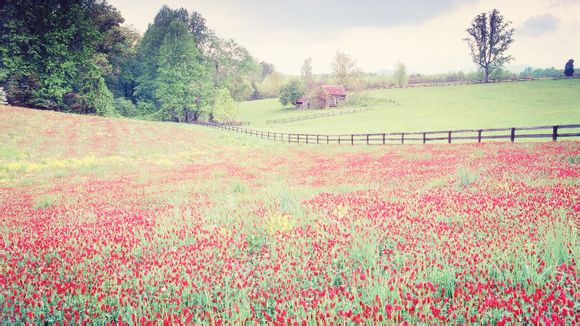
在Photoshop(简称PS)这款强大的图像处理软件中,羽化效果是一种非常实用且多功能的工具,它能够让我们在图像编辑过程中实现平滑过渡和自然融合。下面,我将从几个方面详细解析羽化效果,帮助大家更好地理解和应用它。
一、羽化是什么?
羽化是一种图像编辑技巧,它可以在图像的边缘创建一个渐变效果,使得边缘看起来更加柔和、自然,仿佛被光晕包裹。简单来说,羽化就是通过调整边缘的透明度,使图像边缘过渡更平滑。
二、羽化效果的应用场景
1.图像合成:在图像合成时,使用羽化效果可以使合成部分更加自然,不易察觉到拼接的痕迹。
2.裁剪:在裁剪图片时,通过羽化边缘,可以使裁剪后的图片边缘过渡更自然,不会出现生硬的边界。
3.文字排版:在文字排版中,使用羽化效果可以使文字边缘更加柔和,提高整体的美观度。
4.修图:在修图过程中,羽化效果可以用于处理皮肤瑕疵、背景虚化等操作,使修图效果更加自然。
三、如何实现羽化效果?
1.选择工具:在PS中,选择“移动工具”或“矩形选框工具”等选区工具,选中需要羽化的区域。
2.应用羽化:在“图层”面板中,选中对应图层,点击“图层样式”按钮,选择“模糊”,再选择“羽化”。
3.设置羽化半径:在“羽化”面板中,设置羽化半径,半径越大,边缘越模糊。
4.应用效果:设置完成后,点击“确定”按钮,羽化效果即可应用。
四、羽化效果的注意事项
1.羽化半径的设置:羽化半径的大小要根据实际需求来调整,过大或过小都会影响效果。
2.适当调整透明度:在羽化后,可以通过调整图层透明度来达到更好的效果。
3.观察整体效果:在应用羽化效果时,要观察整体图片的视觉效果,确保效果符合预期。
羽化效果在PS中具有广泛的应用,通过调整边缘的透明度,可以使图像边缘更加柔和、自然。掌握羽化技巧,能够帮助我们更好地处理图像,提高作品的整体质量。希望小编能对大家有所帮助,祝大家在图像处理的道路上越走越远!