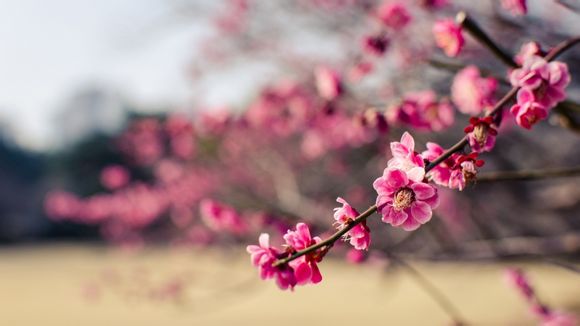
在Photoshop中调整光感,是许多摄影师和设计师追求视觉效果的重要环节。光感,也就是图像的亮度和对比度,对于照片的整体氛围和视觉效果有着决定性的影响。如何在Photoshop中找到并调整光感呢?我们将一步步带您走进这个神秘的光感调整世界。
一、进入“图像调整”面板
打开您的Photoshop软件,打开您想要调整光感的图片。然后,在菜单栏中找到“图像”菜单,选择“调整”,接着点击“图像调整”。
二、使用“亮度/对比度”调整
在“图像调整”面板中,您会看到“亮度/对比度”这个选项。这是一个非常基础的调整工具,可以快速调整图片的亮度和对比度。
1.拖动“亮度”滑块:向右拖动滑块,图片会变亮;向左拖动滑块,图片会变暗。
2.拖动“对比度”滑块:向右拖动滑块,图片的明暗对比会变得更加明显;向左拖动滑块,对比度会降低。
三、使用“曲线”调整
曲线调整是调整光感的高级工具,它能够更加细致地调整图片的亮度、对比度、饱和度等。
1.在“图像调整”面板中,点击“曲线”选项。
2.在曲线调整面板中,您会看到一个曲线图。通过调整曲线图中的节点,可以改变图片的亮度和对比度。
-向上调整曲线:增加亮度。
-向下调整曲线:降低亮度。
-向左调整曲线:降低对比度。
-向右调整曲线:增加对比度。
四、使用“曝光度”调整
曝光度调整能够调整图片的整体亮度,并且可以保持图片的色彩。
1.在“图像调整”面板中,点击“曝光度”选项。
2.调整“曝光度”滑块:向右拖动滑块,图片会变亮;向左拖动滑块,图片会变暗。
通过以上步骤,您就可以在Photoshop中调整光感了。调整光感是一门艺术,也是一项技能。只有不断地练习和尝试,才能找到最适合自己的光感调整方法。希望小编能够帮助到您,祝您在光感调整的道路上越走越远。
