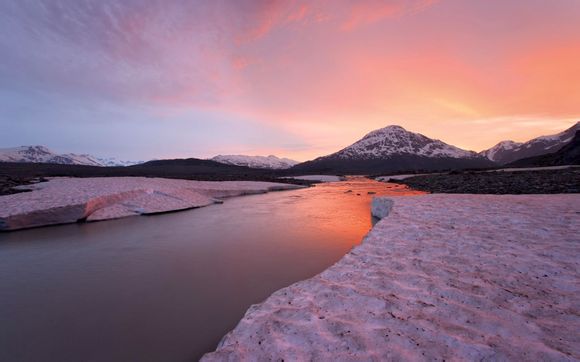
在数字图像处理的世界里,PS(Photoshop)无疑是一款强大的工具。制作图像中的反光效果,是许多设计师和摄影师追求的技巧之一。今天,就让我们一起来探讨如何使用PS制作出逼真的反光效果。
一、了解反光原理
1.反光效果的产生:反光效果通常是由于光线照射到物体表面后,部分光线被反射到我们的眼睛中形成的。
2.反光类型:根据反光源的不同,可以分为镜面反光和漫反射。
二、准备素材
1.打开PS,导入需要制作反光的图片。
2.确保图片具有足够的细节,以便更好地表现反光效果。
三、创建反光图层
1.在图层面板中,新建一个图层。
2.将该图层命名为“反光”。
四、选择工具
1.使用“钢笔工具”或“矩形选框工具”在图片中绘制出需要反光的区域。
2.选择“图层蒙版”按钮,为选区创建一个蒙版。
五、调整图层混合模式
1.在图层面板中,找到“混合模式”下拉菜单。
2.选择“柔光”或“叠加”模式,以增强反光效果。
六、添加反光效果
1.使用“渐变工具”,在图层蒙版上绘制渐变效果,模拟光线从强到弱的变化。
2.调整渐变颜色,使其与原图颜色相匹配。
七、细化反光效果
1.使用“模糊工具”或“锐化工具”对反光区域进行细微调整,使其更加自然。
2.调整图层透明度,使反光效果更加柔和。
八、添加阴影效果
1.在“反光”图层下方,新建一个图层。
2.使用“钢笔工具”绘制出阴影区域,并填充黑色。
3.调整图层混合模式为“柔光”或“叠加”,增强阴影效果。
九、调整整体亮度与对比度
1.使用“亮度/对比度”调整图层,增强整体亮度与对比度。
2.调整“阴影”图层的透明度,使整体效果更加和谐。
十、保存作品
1.点击“文件”菜单,选择“保存”或“另存为”。
2.选择合适的格式和分辨率,保存您的作品。
通过以上步骤,您就可以在PS中制作出逼真的反光效果。只要熟练掌握这些技巧,相信您一定能创作出令人赞叹的作品。
