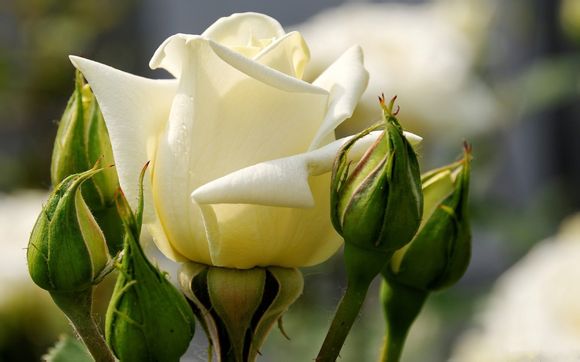
在数字化时代,图像处理已成为许多设计师和普通用户必备的技能。ps背景更改颜色是一个简单而又实用的技巧,能够瞬间改变图片的氛围和风格。小编将详细解析如何通过PS实现背景颜色的更改,让你的图片焕然一新。
一、打开PS软件及图片
1.打开AdobePhotoshop软件。
2.然后,打开你想要更改背景颜色的图片。
二、选择工具
1.在工具栏中找到“魔棒工具”(W)。
2.点击魔棒工具后,你会看到一个选项栏,这里可以调整魔棒工具的容差值。容差值越高,选区越广泛;容差值越低,选区越精确。
三、选择背景区域
1.使用魔棒工具点击图片中的背景区域。
2.如果背景区域不是一块连续的颜色,可能需要多次点击或调整容差值来选择全部背景。
四、更改背景颜色
1.在菜单栏选择“编辑”(Edit),然后点击“填充”(Fill)。
2.在填充窗口中,选择“内容识别”(Content-Aware)选项。
3.在颜色选择框中,选择你想要的新背景颜色。
4.点击“确定”按钮,PS会自动将背景替换为你选择的新颜色。
五、细节调整
1.如果新背景颜色与原图中的主体颜色不协调,可以使用“图层蒙版”(LayerMask)进行局部调整。
2.在背景图层上右键点击,选择“添加图层蒙版”(AddLayerMask)。
3.使用黑色或白色画笔在图层蒙版上绘制,隐藏或显示不需要的背景区域。
六、保存图片
1.完成背景颜色更改后,点击“文件”(File),然后选择“保存”(Save)或“另存为”(SaveAs)。
2.选择合适的文件格式和保存路径,点击“保存”按钮。
通过以上步骤,你就可以轻松地在PS中更改图片的背景颜色。这项技能不仅能够提升图片的美观度,还能为你的设计作品增添个性。希望小编的详细解答能够帮助你更好地掌握这一技巧,让你的图片焕发新活力。
