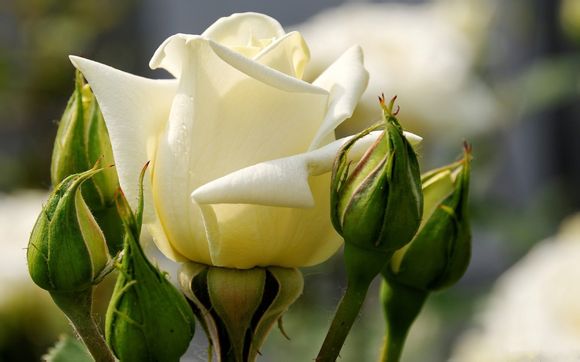
在Photoshop(简称PS)中,光照效果是一种非常实用的工具,可以极大地增强图片的视觉冲击力。无论是为了创意设计还是专业后期处理,掌握正确的光照效果应用方法至关重要。下面,我将从多个角度详细介绍如何在PS中巧妙运用光照效果。
一、了解光照效果的基础
1.光照效果类型
-软光:柔和的光源,适合营造温馨、浪漫的氛围。
-硬光:强烈的光源,可以突出物体的轮廓,增强立体感。
-聚焦光:光线集中,适合突出某个特定区域。
2.光照效果的作用
-调整画面亮度与对比度。
-强调画面中的重点区域。
-改变物体的质感与立体感。
二、应用光照效果的方法
1.使用“图层样式”添加光照效果
-在图层上右击,选择“图层样式”。
-点击“投影”或“内阴影”,调整相关参数,如角度、距离、大小等。
-根据需要,添加其他光照效果,如外发光、光泽等。
2.使用“光照效果”滤镜
-在菜单栏选择“滤镜”>“渲染”>“光照效果”。
-根据画面需求,调整光照效果的各种参数,如光照类型、光源位置、光照强度等。
3.使用“渐变工具”创建自然光照效果
-选择渐变工具,设置渐变颜色和渐变类型。
-在图片上拖动,模拟自然光照效果。
三、技巧分享
1.合理调整光照角度和强度,避免画面过亮或过暗。
2.注意光源的投射方向,模拟真实的光线效果。
3.多尝试不同的光照效果,找到最适合画面的风格。
通过小编的详细介绍,相信大家对如何在PS中运用光照效果有了更深入的了解。掌握这些技巧,不仅能够提升你的设计水平,还能让你的作品更具视觉冲击力。希望这些实用的经验能够帮助你更好地创作出令人满意的作品。
