
ps一些实用技巧实例
发布时间:2026-08-16 13:04:42
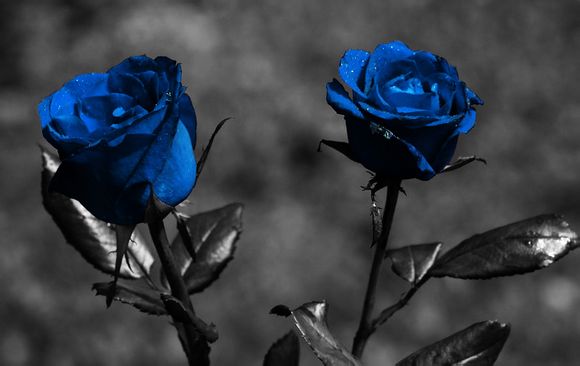
在数字图像处理的世界里,Photoshop(简称PS)作为一款强大的图像编辑软件,拥有无数的实用技巧。掌握这些技巧,不仅能提升你的图像处理能力,还能让你的作品更具创意和吸引力。下面,我将通过一些实例,为你介绍一些PS的实用技巧。
一、调整色彩平衡
色彩平衡是调整图像色彩的基础。通过调整色彩平衡,可以使图像的色彩更加自然、和谐。
1.打开图像,点击“图像”菜单,选择“调整”下的“色彩平衡”。
2.在弹出的对话框中,分别调整“阴影”、“中间调”和“高光”的色彩滑块,观察图像色彩的变化。
3.调整至满意效果后,点击“确定”。
二、使用图层蒙版
图层蒙版可以保护图层中的某些区域不被编辑,从而实现复杂的图像合成。
1.创建一个新的图层,选择画笔工具,在图层蒙版上绘制白色区域,表示需要保留的部分。
2.在图层蒙版上绘制黑色区域,表示需要隐藏的部分。
3.通过调整图层蒙版的透明度,可以控制图像的显示效果。
三、快速选择工具
快速选择工具可以帮助你快速选择图像中的特定区域。
1.选择快速选择工具,在图像中拖动鼠标,选择你想要保留的区域。
2.点击“选择并遮住”按钮,调整边缘的平滑度、羽化半径等参数。
3.点击“确定”,即可完成选择。
四、调整图像亮度与对比度
亮度与对比度是影响图像视觉效果的重要因素。
1.打开图像,点击“图像”菜单,选择“调整”下的“亮度/对比度”。
2.在弹出的对话框中,分别调整“亮度”和“对比度”的滑块,观察图像的变化。
3.调整至满意效果后,点击“确定”。
五、使用裁剪工具
裁剪工具可以帮助你去除图像中不需要的部分,使图像更加美观。
1.选择裁剪工具,在图像中拖动鼠标,绘制裁剪区域。
2.点击“裁剪”按钮,即可完成裁剪。
六、使用内容识别填充
内容识别填充可以自动填充图像中的空白区域,使图像更加完整。
1.选择“编辑”菜单下的“内容识别填充”。
2.在弹出的对话框中,选择合适的填充内容,如“纯色”、“渐变”等。
3.点击“确定”,即可完成填充。
七、使用滤镜效果
滤镜效果可以为图像添加各种艺术效果,使图像更具创意。
1.打开图像,点击“滤镜”菜单,选择合适的滤镜效果。
2.在弹出的对话框中,调整滤镜参数,观察图像的变化。
3.调整至满意效果后,点击“确定”。
八、使用调整图层
调整图层可以方便地调整图像的亮度、对比度、色彩等参数,而不会影响原图像。
1.创建一个新的调整图层,选择合适的调整工具。
2.在调整图层上调整参数,观察图像的变化。
3.调整至满意效果后,点击“确定”。
九、使用钢笔工具
钢笔工具可以帮助你精确地绘制路径,用于抠图、制作矢量图形等。
1.选择钢笔工具,在图像中绘制路径。
2.通过调整锚点,调整路径的形状。
3.完成路径后,点击“确定”。
十、使用图层样式
图层样式可以为图层添加阴影、描边、渐变等效果,使图像更加丰富。
1.选择图层,点击“图层样式”按钮。
2.在弹出的对话框中,选择合适的样式,调整参数。
3.点击“确定”,即可为图层添加样式。
通过以上这些实用技巧,相信你已经对Photoshop有了更深入的了解。掌握这些技巧,让你的图像处理更加得心应手,创作出更加出色的作品。
上一篇:ps安装包是干啥的
下一篇:photoshop 字体