
ps 改背景颜色
发布时间:2026-08-20 05:04:29
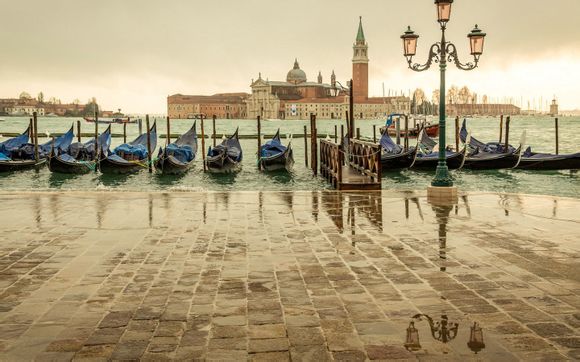
在数字图像处理的世界里,调整图片背景颜色是一项基本而又实用的技能。今天,我们就来聊聊如何使用Photoshop(简称PS)轻松改变图片背景颜色,让你的图片焕然一新。
一、打开Photoshop并导入图片
1.打开Photoshop软件,点击“文件”菜单,选择“打开”,导入你想要修改背景颜色的图片。
二、选择合适的工具
1.在工具栏中找到“魔棒工具”(W),这是改变背景颜色的常用工具。
2.如果魔棒工具不够精确,可以切换到“快速选择工具”(Q),或者使用“钢笔工具”(P)手动勾勒出需要修改的背景区域。
三、调整魔棒工具设置
1.在工具选项栏中,设置魔棒工具的容差值。容差值越高,选择的范围越大;容差值越低,选择的范围越小。
2.根据图片背景的复杂程度,可以尝试不同的容差值,以达到最佳选择效果。
四、选择背景区域
1.使用魔棒工具点击图片中需要改变背景颜色的区域,系统会自动选择相似颜色。
2.如果选择不准确,可以使用“添加到选区”(Ctrl+Shift+I)或“从选区减去”(Ctrl+Shift+X)等操作来调整选择区域。
五、移动选区
1.选择“移动工具”(V),将选区内的背景移动到新的背景上。
2.在移动过程中,可以调整背景的透明度,使新旧背景自然融合。
六、填充背景颜色
1.在选区上右击,选择“填充”。
2.在填充内容中选择“颜色”,然后点击颜色块,选择你喜欢的背景颜色。
七、保存修改
1.点击“文件”菜单,选择“保存”或“另存为”,将修改后的图片保存到电脑中。
八、使用图层蒙版
1.如果对填充颜色效果不满意,可以使用图层蒙版进行调整。
2.在背景图层上点击右键,选择“添加图层蒙版”,然后用黑色或白色画笔调整背景颜色。
九、进一步调整
1.使用“图层样式”对背景图层进行阴影、发光等效果调整,使图片更加立体。
2.使用“调整图层”对图片进行亮度、对比度等全局调整。
十、分享与展示
1.保存修改后的图片,分享到社交媒体或用于其他场合展示。
通过以上步骤,你就可以轻松使用Photoshop改变图片背景颜色了。希望这篇文章能帮助你解决实际问题,让你的图片处理技能更上一层楼。