
ps如何做灯光效果
发布时间:2026-08-19 21:01:05
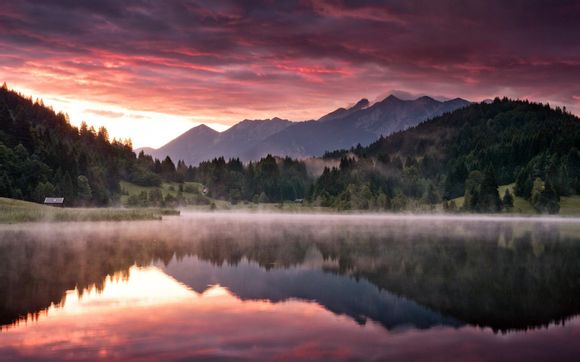
在摄影和图像处理领域,灯光效果是赋予画面氛围和情感的关键元素。Photoshop(简称PS)作为一款强大的图像编辑软件,提供了丰富的工具和技巧来创建和调整灯光效果。下面,我将通过以下步骤,带你深入了解如何在PS中制作出令人印象深刻的灯光效果。
一、了解灯光效果的基础
1.光源类型:自然光、人造光、聚光灯、散射光等。
2.光照方向:前侧光、侧面光、背光、顶光等。
3.光照强度:亮、暗、柔和、强烈等。
二、创建灯光效果的基本步骤
1.打开PS,导入需要编辑的图片。
2.使用“图层”面板,创建一个新的图层。
3.选择合适的工具,如“画笔工具”、“渐变工具”或“模糊工具”。
三、使用“图层样式”调整灯光效果
1.双击图层,打开“图层样式”窗口。
2.在“投影”或“内阴影”选项中,调整灯光的角度、距离和大小。
3.通过“颜色叠加”、“描边”等选项,为灯光添加颜色和边缘效果。
四、运用“滤镜”功能增强灯光效果
1.选择“滤镜”菜单下的“渲染”选项。
2.使用“光晕效果”、“镜头光晕”等滤镜,模拟不同类型的灯光。
3.调整滤镜的强度和大小,使灯光效果更加自然。
五、利用“调整图层”调整灯光的明暗和色彩
1.创建一个新的“亮度/对比度”调整图层。
2.调整亮度和对比度,使灯光更加突出。
3.使用“色彩平衡”或“色阶”调整图层,调整灯光的色彩。
六、使用“蒙版”和“图层混合模式”控制灯光范围
1.创建一个蒙版,选择合适的工具,如“画笔工具”或“橡皮擦工具”。
2.在蒙版上绘制,控制灯光的显示和隐藏。
3.调整图层混合模式,如“柔光”、“叠加”等,使灯光效果更加自然。
七、结合“路径”和“矢量蒙版”制作复杂灯光效果
1.使用“钢笔工具”绘制路径。
2.将路径转换为矢量蒙版,调整灯光效果。
3.通过“图层样式”和“滤镜”功能,为复杂路径添加灯光效果。
八、利用“动作”功能批量处理灯光效果
1.创建一个动作,记录调整灯光效果的步骤。
2.应用动作到其他图片,批量处理灯光效果。
九、结合“照片滤镜”和“色调分离”等工具调整整体氛围
1.使用“照片滤镜”调整整体色调。
2.使用“色调分离”分离高光和阴影,增强灯光效果。
十、
通过以上步骤,你可以在PS中轻松制作出各种灯光效果。掌握这些技巧,让你的作品更具视觉冲击力。记住,实践是提高的关键,多尝试不同的方法和工具,找到最适合你的灯光效果。
上一篇:ps里的度量工具怎么用
下一篇:ps快捷键用不了怎么回事儿