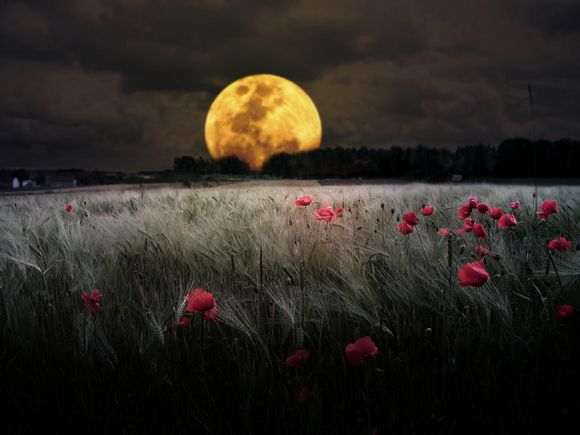
一、星光效果的魅力与制作必要性
星光效果,是许多Photoshop爱好者和设计师追求的视觉特效之一。它能为图片增添梦幻般的氛围,提升视觉冲击力。如何利用Photoshop制作星光效果呢?下面,我将为你详细解答。
2.星光效果的制作步骤
2.1准备工作
打开Photoshop软件,并导入你想要添加星光效果的照片。
2.2创建星光图层
1.在图层面板中,点击“创建新的填充或调整图层”按钮,选择“渐变填充”。
2.在渐变填充的设置中,选择一个线性渐变,并调整颜色,使其呈现从亮到暗的效果。
3.在渐变工具栏中,将渐变类型调整为“角度渐变”,并将渐变的角度设置为大约135度。
4.将渐变填充图层的不透明度降低至约20%。
2.3创建星光形状
1.使用椭圆工具(U),在渐变填充图层上绘制一个较小的椭圆,作为星光的基础形状。
2.选择“编辑”>“变换”>“缩放”,将椭圆缩小至约20%。
3.按住Shift键,同时选中两个椭圆图层,执行“编辑”>“变换”>“变换路径”>“缩放”,将两个椭圆缩小至约5%。
2.4添加星光效果
1.选择两个椭圆图层,执行“编辑”>“变换”>“扭曲”,将椭圆扭曲成星形的形状。
2.使用钢笔工具(P),在扭曲后的椭圆上绘制星形路径,创建星形选区。
3.将星形选区填充为白色,并调整图层不透明度至约60%。
3.调整与优化
3.1调整星光亮度
选择星光图层,使用“图层”>“创建剪贴蒙版”功能,将星光效果应用到背景图片上。
执行“图层”>“新建调整图层”>“亮度/对比度”,适当调整亮度,使星光更加突出。
3.2调整星光大小
使用移动工具(V),调整星光图层的大小,使其与背景图片相协调。
4.
通过以上步骤,你可以在Photoshop中轻松制作出星光效果。制作星光效果的方法还有很多,你可以根据自己的需求进行创新和尝试。希望小编能对你有所帮助,让你在摄影和设计中更加得心应手。
