
Ps如何改变背景颜色
发布时间:2026-08-19 14:00:50
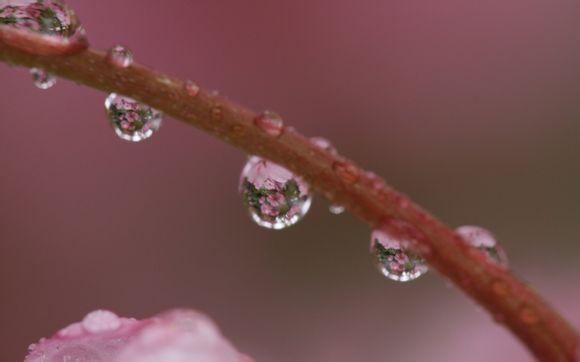
在数字图像处理的世界里,改变背景颜色是让图片焕发新生的重要技巧。对于Photoshop(简称Ps)用户来说,这一功能不仅能提升图片的整体效果,还能满足不同场景下的需求。下面,就让我们一步步探索如何在Ps中轻松改变背景颜色。
一、打开图片
打开Photoshop软件,导入你想要修改背景颜色的图片。
二、选择工具
1.选择“魔棒工具”(W),点击图片中与背景颜色相近的区域,然后按住Shift键点击其他区域,逐步扩大选区。
2.如果背景颜色复杂,可以切换到“快速选择工具”(Q),调整边缘选项和半径,手动调整选区。
三、创建选区
确保选区覆盖了整个背景,但不要包含前景物体。点击“图层”菜单,选择“新建”->“通过拷贝的图层”,将选中的背景部分拷贝到一个新图层。
四、调整背景颜色
1.双击背景图层,将其转换为普通图层。
2.使用“颜色选择工具”(I),在图像中点击背景区域,选择一个合适的颜色。
3.在“图层样式”面板中,选择“填充”,调整填充颜色的透明度,使新颜色自然地融合到图片中。
五、添加图层蒙版
1.在背景图层上添加图层蒙版(点击图层面板底部的“添加图层蒙版”按钮)。
2.使用黑色画笔在图层蒙版上涂抹,露出背景图层原本的颜色,实现自然过渡。
六、使用调整图层
1.创建一个新的调整图层(点击“图层”->“新建调整图层”)。
2.选择“颜色填充”,设置颜色为想要的新背景色。
3.使用“图层样式”调整填充颜色的透明度和混合模式,以达到最佳效果。
七、细节处理
1.使用“修复画笔工具”(J)或“克隆stamp工具”(S)修复因背景颜色改变而产生的瑕疵。
2.使用“模糊工具”(R)对背景进行轻微模糊处理,使整体效果更自然。
八、保存图片
完成背景颜色修改后,点击“文件”->“保存”,选择合适的格式和设置保存图片。
通过以上步骤,你可以在Photoshop中轻松改变背景颜色,让你的图片焕然一新。掌握这一技巧,不仅能提升图片的整体效果,还能在社交媒体、设计等领域发挥重要作用。
上一篇:ps如何变换头发颜色
下一篇:ps如何添加文字特殊符号