
ps将背景去掉
发布时间:2026-08-19 06:05:23
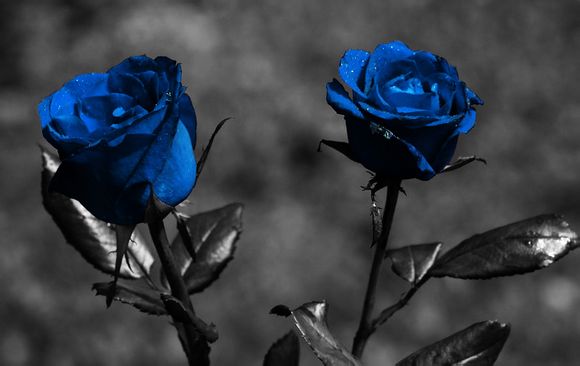
在图像处理的世界里,PS(Photoshop)是一个不可或缺的工具,尤其在去除背景方面表现出色。今天,我们就来聊聊如何使用PS将背景去掉,让你的照片或设计作品更加专业和美观。
一、打开图像并选择背景橡皮擦工具
1.打开Photoshop,导入你需要去除背景的图片。
2.选择工具栏中的“背景橡皮擦工具”(快捷键:E)。
二、调整橡皮擦工具选项
1.在工具选项栏中,设置合适的“不透明度”和“流量”。
2.根据需要,调整“边缘平滑度”和“历史记录”等参数。
三、去除背景
1.在图片中,从背景部分开始涂抹,直到将不需要的背景部分去除。
2.如果遇到难以去除的边缘,可以尝试使用“魔术橡皮擦工具”(快捷键:W)。
四、创建选区
1.使用“钢笔工具”(快捷键:P)创建精确的选区。
2.使用“多边形套索工具”(快捷键:L)或“磁性套索工具”(快捷键:A)来选择复杂形状。
五、调整边缘
1.选中“选择”菜单中的“修改”。
2.选择“收缩”或“扩展”,根据需要调整边缘。
六、保存并导出
1.选择“文件”菜单中的“导出”。
2.根据需要选择格式和设置,然后导出你的作品。
七、使用图层蒙版
1.将背景图层转换为智能对象,以便于后续编辑。
2.创建图层蒙版,使用前景色(黑色)和背景色(白色)进行涂抹,调整背景透明度。
八、使用“快速选择工具”
1.选择“快速选择工具”(快捷键:Q)。
2.在图片中拖动以创建选区,自动调整边缘。
九、使用“颜色替换工具”
1.选择“颜色替换工具”(快捷键:K)。
2.在工具选项栏中设置合适的颜色范围和替换颜色。
3.在图片中拖动以替换颜色。
十、使用“内容识别填充”
1.选中需要去除背景的图层。
2.点击“编辑”菜单中的“内容识别填充”。
3.Photoshop会自动填充选区,去除背景。
通过以上步骤,你可以轻松地使用Photoshop将背景去除,让你的作品焕然一新。记住,多加练习,你会变得越来越熟练。希望这篇文章能帮助你解决实际痛点问题,让你在图像处理的道路上越走越远。
上一篇:ps如何做亮光效果
下一篇:ps怎么保存快捷键是什么